Vždy si před koupí zařízení spočítejte náklady na tisk. Je to nedůležitěší ukazatel tiskárny. Pořizovací cenu platíte jen jednou, ale náplně budete kupovat několikrát do roka!
Dá se předpokládat že čím nižší je cena zařízení tím vyšší budou náklady na tisk. Vyrobce chce vždy vydělat! Pokud pustí výrobce na trh barevnou inkoustovou tiskárnu za 900,- Kč. Budou náklady na tisk dosti vysoké (dnes cca 5,- Kč/ stranu A4 při 5% pokrytí).
V ceně zařízení musí mít výrobce vždy započítáno doprava na český trh, homologace, CD, překlad návodu, náplně, náklady na výrobu, pěkná barevná krabice, ... A to vše za 900,- Kč!? Proto musí vydělat alespoň na náplních.
Poznámka: ceny náplní se dnes sice snižují, ale jejich obsah také. Ještě před 5 roky (rok 2005) se prodávali náplně s 40ml inkoustu to je asi 800 stran A4 za 800,- Kč. Dnes se prodávají náplně i s pouze 3 ml inkoustu to je asi 60 stran za 400,- Kč.
Proto zvažte vždy při nákupu tiskárny: Chcete si koupit tiskárnu, nebo tiskout?
Formulář pro výpočet provozních nákladů tiskárny
Stačí zadat jen 3 parametry nákupní cenu zařízení, životnost a cenu náplně. Podle toho kolik stran vytiknete Vám ukážeme na kolik Vás přijde provoz tiskárny za dané období.

Princip instalace tiskového stroje je vždy stejný. Tiskárnu vyjměte z krabice, založíte do ní tonerovou kazetu (u tiskáren laserových) nebo inkoustové náplně (u tiskáren inkoustových), do zásobníku papíru založíte papír, k tiskárně připojíte napájecí kabel. Ale pozor nepřipojujete ji k PC!! Zapnete počítač a z CD přiloženého k tiskárně nainstalujete ovladače tiskárny.
Ovladač, to je program, který zajistí, že operační systém počítače bude s tiskárnou správně komunikovat - je to takový jazyk kterým si budou mezi sebou Vaše PC a nová tiskárna povídat – to znamená, že tiskárna bude správně tisknout. Bez správného ovladače k vašemu zařízení tiskárnu nezprovozníte!
Instalace ovladače je dnes velmi jednoduchá a uživatelsky přívětivá. Jednotlivé kroky instalace programu tiskárny do vašeho PC se sice liší nejen značkou (Canon, Brother, Oki, Hp,..) ale i model od modelu. Proto zde nemohu vyjmenovat přesný postup, ale ve většině případech platí, že stačí jen potvrzovat předvolené nabídky. Výrobce již vše nachystal tak aby se instalace zdařila na 90% PC bez odborných znalostí. To znamená potvrzovat jen tlačítko "OK".
Konektory v tiskárně USB nebo Paralelní
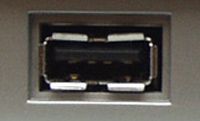
Pro propojení s počítačem se dnes nejčastěji používá rozhraní USB, některé tiskárny mají i rozhraní paralelní.
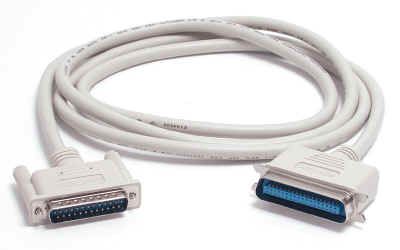
Rozhraní paralelní bude volbou pro uživatele, kteří mají starší počítač, jenž není vybaven rozhraním USB, a také pro uživatele, kteří používají operační systém Windows 95. Ten totiž rozhraní USB nepodporuje. Rozhraním USB je dnes vybavena drtivá většina počítačů, takže se budeme věnovat instalaci realizované právě prostřednictvím tohoto rozhraní. Při koupi tiskárny si nezapomeňte ověřit, zda je USB kabel součástí dodávky. Zpravidla tomu tak nebývá, a tak při nákupu tiskárny neopomeňte zakoupit i kabel USB, resp. kabel paralelní.
Tip: Při koupi stroje nezapomeňte na kabel. Součástí zařízení tento kabel vetšinou nebývá! zařízení se zpravidla lokálně připojuje USB nebo LPT kabel!
Zapojení tiskárny
Pokud proběhla Instalace správně budete vyzvání k fyzickému připojení tiskárny s Vašim PC. Až nyní propojte Vaši tiskárnu s počítačem. Počítač již pozná zařízení a dokončí celý proces nastavení.
Doplňte toner a papír a začněte tisknout
Do laserové tiskárny je nutné vložit tonerovou kazetu. Ke každé tiskárně je přiložen návod, kam se tato kazeta vkládá. Před založením tonerové náplně tuto nádobku několikrát ve vodorovné poloze jemně protřepejte ze strany na stanu, aby byl toner ve vodorovné poloze rozmístěn rovnoměrně. Poté tuto kazetu do tiskárny vložte a buď ji zaklapněte, nebo příslušnými páčkami aretujte.
Pokud vznikne nějaký problém při instalaxi neváhejte nás kontaktovat. Případně Vám tiskárnu nainstaluje náš technik.

Inkoustové
tisková hlava tryská z několika desítek mikroskopických trysek na papír miniaturní kapičky inkoustu o termické - tisková hlava pracuje s tepelnými tělísky, které zahřívají inkoust. Při zahřátí vznikne v trysce bublina, která vymrští inkoustovou kapku na papír.
piezoelektrické - tisková hlava pracuje s piezoelektrickými krystaly. Krystal je destička, která je schopna měnit svuj tvar. Funguje tedy jako mikroskopická pumpička, která je schopna vystřelit kapku na papír.
Gelové
Pracují na podobném principu jako tiskárny inkoustové. Hlavním rozdílem je větší hustota náplně, která se díky tomu méně rozmazává.
Laserové
pracují na stejném principu jako kopírky - laserový paprsek vykresluje obrázek na světelném válci, na povrch tohoto válce se pak nanáší toner, který se pak uchytí jen na osvětlených místech. Válec s tonerem se poté obtisknou na papír a toner se na konec papíru tepelně fixuje (zažehlí)
Jehličkové
Jsou srovnatelné s obyčejným psacím strojem, kdy řada 9 nebo 24 jehliček vyťukává přes barvící pásku na papír jemné body z kterých se skládají písmena a obrázky. Často se používá nekonečný papír, především ve firmách. Výhodou je, že náplň nedojde okamžitě, ale postupně, proto se z ekonomických důvodů používají např&iac

Laserová tiskárna je jedním z vynálezů, které „změnily všechno" tím, že přinesly způsob publikování pomocí stolního počítače. Laserová tiskárna umožní každému vytvářet levné dokumenty knihy, brožury, magazíny a podobně, které vypadají stejně dobře, jako kdyby pocházely z největších nakladatelství světa. Lze v podstatě říci, že laserové tiskárny zajistily „svobodu tisku" každému.
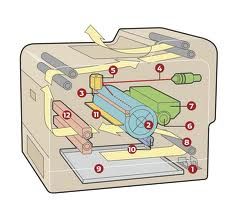
Hlavní princip, na kterém pracuje laserová tiskárna, spočívá ve využití statické elektřiny, kterou dobře znáte, neboť díky ní se šaty v sušičce prádla navzájem přitahují. Statická elektřina je elektrický náboj, který se vytvořil na izolovaném předmětu.
Buben - fotoválec
Laserová tiskárna používá projevy statické elektřiny jako jakési krátkodobé lepidlo. Klíčovou součástí tohoto systému je otáčející se buben nebo fotoválec. Buben je vyroben z fotovodivého materiálu, což znamená, že vede elektrický proud, když na něj dopadá světlo.
V samém začátku je bubnu předán kladný náboj. Některé tiskárny ho vyrábějí pomocí koronového drátu, jiné používají nabité válce. Během otáčení bubnu se laserový paprsek pohybuje po jeho povrchu. Každý bod, kterého se paprsek dotkne, ztrácí svůj náboj, neboť světlo laseru umožňuje fotovodivému materiálu vést elektrický proud a tím pádem klesá jeho náboj. Tímto způsobem kreslí laser stránku na válec ve formě elektrostatického obrazu.
Po vytvoření obrazu obalí tiskárna válec jemným černým prachem z kladně nabitého toneru. Jelikož je prach kladně nabitý, ulpívá na plochách válce bez náboje a ne na kladně nabitém „pozadí". Jedná se o podobný proces, jako když na láhev od limonády nakreslíte lepidlem obrazec a potom jí obalíte v troše mouky. Mouka se zachytí pouze na částech pokrytých lepidlem, takže dostáváte zprávu napsanou pomocí mouky.
Buben s naneseným prachem přejede přes arch papíru, který se pohybuje na pásu ve spodní části tiskárny. Předtím, než papír vejde v kontakt s válcem, obdrží silný záporný náboj. Ten je silnější než záporný náboj elektrostatického obrazu, takže papír převezme prachové částice z válce na sebe. Jelikož se papír pohybuje stejnou rychlostí jako válec, převezme celý obraz velice přesně. Jakmile k tomu dojde, papír je okamžitě zbaven náboje, aby se zamezilo jeho přilnutí k bubnu.
Pec a vybíjecí lampa
V samém závěru postupuje tiskárna papír do pece, což je dvojice vyhřívaných válců, které rozpouští toner a spojují jej tak s vlákny papíru. Ten se pak dostává do výstupní schránky a na povrch bubnu fotoválce začne působit vybíjecí lampa produkující ostré světlo, které osvětluje povrch fotoreceptonl. Vybíjecí lampa tak maže elektrický obraz předtím, než koronový drát opětovně dodá kladný náboj, čímž celý proces začíná znovu.
Některé laserové tiskárny používají i jiné systémy vybíjení a nabíjení fotoválce — korony, hlavy LED a podobně.
Z hlediska koncepce je laserová tiskárna velmi jednoduchá. Samozřejmě samotná realizace této koncepce je velký inženýrský projekt, na což přijdete velmi rychle, když musíte ve vaší tiskárně odstranit zaseknutý papír.
Věděli jste, že…
Než je tiskárna schopna cokoliv vytisknout, musí přijmout a zorganizovat obrazová data? Řídicí počítač — například váš stolní osobní počítač — používá jazyk popisující vzhled stránky (PCL}, pomocí kterého vysílá obrazové informace počítači uvnitř tiskárny. Jazyk PCL v podstatě popisuje strany pomocí vektorů — tedy spíše ve formě matematických hodnot geometrických obrazců než řady teček (což by platilo pro obraz zobrazený pomocí bitové mapy).
Tiskárna samotná převádí tento vektorový obraz na řetězec malých teček. Pomocí rotujícího zrcadla a soustavy čoček nanáší laser tečky na buben ve formě krátkých světelných záblesků. Během otáčení bubnu se tímto způsobem nanáší vždy jedna řada. Systém je tak přesný, že tyto tečky se spojují dohromady a vytvářejí jasné a nepřerušované čáry, Kvalitní laserové tiskárny umisťují tisíce teček v jednom centimetru.
Převzato z knihy "Jak věci fungují 1" kod: KD0009
vydalo nakladatelství Computer Press, a. s http://knihy.cpress.cz/
obálka knihy:

Pokud máte k vašemu počítači připojenu tiskárnu, pak s velkou pravděpodobností využívá paralelní port. Ačkoliv univerzální porty sériových sběrnic (USB) nabývají na popularitě, jsou paralelní porty stále ještě nejčastěji používaným interfacem tiskáren a některých dalších vnějších zařízení.
Paralelní porty se používají pro připojení velkého množství oblíbených vnějších zařízení počítače, jako jsou tiskárny, skenery, zapisovače CD-ROM disků, vnější pevné disky, vyjímatelné disketové jednotky, sítové adaptéry a zařízení pro zálohování dat na pásce. Tato zařízení používají paralelní porty z toho důvodu, že se jedná o relativně rychlý způsob výměny dat s počítačem bez nutnosti otevírat jeho skříň a instalovat novou kartu do patice pro vstupy a výstupy. U novějších počítačů a vnějších zařízení zajišťují tento druh propojení porty USB. (Více informací o portech USB naleznete v článku Jak pracují porty USB)
Propojení paralelními porty
Paralelní porty byly v samém začátku vyvinuty firmou IBM s clem propojit tiskárnu s osobním počítačem. Když firma IBM sestavovala počítač, měla zájem, aby pracoval s tiskárnami nabízenými firmou Centrolics, což byl v té době nejlepší výrobce tiskáren. Firma Centronics používala stejně velký a skutečně těžkopádný konektor na obou koncích kabelů svých tiskáren. IBM se rozhodla tento druh konektoru na straně počítače nepoužít. Inženýři firmy IBM sloučili 25pinový konektor DB-25 s 36 pinovým konektorem Centronics vytvořili speciální kabel propojující tiskárnu s počítačem. Ostatní výrobci se rozhodli přijmout interface firmy Centronics, a tím pádem se tento velmi zvláštní hybridní kabel proměnil v podstatě ve standard.
Když osobní počítač posílá data do tiskárny nebo jiného zařízení pomocí paralelniho portu, odesílá je vždy po osmi bitech (jeden byte). Těchto osm bitů se odesílá paralelně, na rozdíl od sériových portů, které přenášejí data vždy po jednom bitu. Standardní paralelní port je schopen přenášet padesát až 150 kilobytů (KB) dat za sekundu.
Zde je popis činnosti každého pinu paralelního konektoru tiskárny:
• Pin 1 přenáší synchronizační signál. Nachází se na něm napětí pět voltů, ale klesne na nulu vždy, když počítač odesílá byte dat. Podle tohoto poklesu napětí tiskárna pozná, že jsou vyslána data.
• Piny 2-9 přenášejí osm datových bitů: napětí pěti voltů znamená hodnotu 1 a nulové napětí znamená hodnotu 0. Jedná se o jednoduchý, ale vysoce efektivní způsob přenášení digitální informace analogovým kabelem v reálném čase.
• Pin 10 přenáší signál tiskárny o potvrzení příjmu dat. Stejně jako u pinu 1 se na něm nachází napětí pět voltů, které však klesá na nula voltů, což signalizuje počítači, že data byla přijata.
• Je-li tiskárna zaneprázdněna, objeví se na pinu 11 napětí pět voltů a poté poklesne na nula voltů, což je signál pro počítač, že tiskárna je připravena přijmout další data.
• Tiskárna oznamuje počítači, že jí došel papír, pomocí napětí pěti voltů na pinu 12.
• Pokud počítač zaznamenává napětí pět voltů na pinu 13, má jistotu, že zařízení je online.
• Počítač vysílá tiskárně signál auto feed pomocí pinu 14, na kterém naroste napětí na pět voltů.
• Má-li tiskárna jakékoliv problémy, sníží napětí na nula voltů na pinu 15, a počítač tak pozná, že se vyskytla chyba.
• Kdykoliv je připraven dokument k tisku, vyšle počítač napětí nula voltů na pin 16, což zaktivuje tiskárnu.
• Počítač používá pin 17 k dálkovému odpojení tiskárny (offline). Dělá to tak, že vyšle napětí pět voltů do tiskárny a pokud není třeba nic tisknout, toto napětí se nemění.
• Piny 18-25 jsou zemnicí.
Standardy paralelních portů
Paralelní porty byly původně určeny pro přenos dat jedním směrem vždy z jednoho pinu. S příchodem PS/2 v roce 1987 nabídla firma IBM nový dvojsměrný paralelní port, běžně známý jako standardní paralelní port (SPP). Ten zcela nahradil původní typ portu. Dvojsměrná komunikace umožňuje každému zařízení data vysílat i přijímat. Mnohé používají osm pinů (piny 2-9), které byly původně určeny pro data. Jejich použití omezuje kornunikaci na poloviční duplex, což znamená, že informace mohou téci vždy pouze jedním směrem. Nicméně piny 18 až 25, které byly původně určeny pro zemnění, lze také využít k přenosu dat. Jejich použití tak umožňuje komunikaci v režimu úplného duplexu (data plynou oběma směry najednou).
Zdokonalený paralelní port (EPP) vytvořily firmy Intel, Xircom a Zenith v roce 1991. EPP umožňuje přenos mnohem většího množství dat (500 KB až 2 MB) za sekundu. Tento port byl určen hlavně pro zařízení jiná než tiskárny, která by se připojovala k paralelnímu portu zejména zařízení pro uchování dat, jež potřebují maximální možnou rychlost přenosu dat.
Těsně po nástupu EPP v roce 1992 firmy Microsoft a Hewlett Packard představily společně modifikaci zvanou port se zdokonalenými schopnostmi (ECP). Zatímco EPP byl určen pro jiná zařízení, ECP byl vyroben s cílem poskytnout tiskárnám vyšší rychlost a více funkcí.
V roce 1994 byl vydán standard IEEE 1284. Zahrnoval dvě normy pro zařízení s paralelními porty EPP a ECP. Aby mohly fungovat, musí jak operační systém, tak dané zařízení vyhovět požadované normě. Dnes to není v podstatě problém, neboť prodávané počítače pracují s SPP, ECP a EPP a jsou schopny v závislosti na připojeném zařízení vybrat k použití správný mód. Potřebujete-li vybrat mód ručně, můžete to u většiny počítačů provést prostřednictvím základního systému vstupů a výstupů.
Paralelní porty jsou velmi dobrým příkladem přizpůsobení a vývoje počítačového trhu. Standard využívaný jedním výrobcem se proměnil ve všeobecný standard používaný všemi průmyslovými výrobci. Později se rozšířil znovu, tentokrát ve spojení se všemi možnými činnostmi, jež nesouvisely s tiskem. Pak byl ale rozšířený standard zastíněn standardem novým, porty USB, které jsou rychlejší a levnější. K tomuto jevu dochází v rychle se rozvíjejícím počítačovém průmyslu neustále.
Převzato z knihy "Jak věci fungují 1" kod: KD0009
vydalo nakladatelství Computer Press, a. s http://knihy.cpress.cz/
obálka knihy:

V podstatě každý počítač, který si dnes můžete koupit do vašeho domova nebo kanceláře, je ve své zadní části vybaven jedním nebo několika konektory univerzální sériové sběrnice (USB).
Na těchto konektorech je důležité to, že používají standardní konektor a protokol, pomocí nichž k vašemu počítači připojíte rychle a snadno vše, od myší až po tiskárny.
USB, tudíž je instalace vnějšího zařízení snadná a rychlá. V porovnání s jinými způsoby připojování zařízení k počítači (včetně použití paralelních portů, sériových portů a speciálních karet, které instalujete uvnitř skříně počítače) jsou zařízení USB neuvěřitelně jednoduchá. USB nám přináší jednotný standardní a snadný způsob připojení až 127 zařízení k počítači. Všechna zařízení mohou používat jedno společné datové přenosové pásmo o šířce až dvanácti mega- bitů za sekundu (Mb/s), což je dostatečné pro většinu periferních zařízení, jež chtějí majitelé počítačů ke svým strojům připojit. Tiskárny, skenery, digitální kamery, joysticky téměř veškerá periferní zařízení připojovaná k počítači dnes používají k výměně dat porty USB.
Připojit zařízení USB k počítači je velmi snadné. Stačí nalézt konektor USB na jeho zadní straně a provést připojení. Jedná-li se o zcela nové zařízení, operační systém jej automaticky zaregistruje a vyžádá si instalační disk. Pokud bylo zařízení již nainstalováno, počítač jej aktivuje a začne s ním komunikovat. Zařízení USB můžete kdykoliv připojovat a odpojovat bez ohledu na to, zda je počítač v činnosti nebo ne.
Za oponou:
USB si můžete představit jako malou síť, do které se připojují zařízení, která chtějí být v kontaktu s počítačem. Ten funguje jako řídicí počítač sítě. K němu můžete připojit až 127 zařízení, bud' přímo, nebo prostřednictvím USB hubů.
Kabely USB fungují jako propojovací vodiče sítě USB. Kabel USB obsahuje dva vodiče napájení (pět voltů a zem) a vodiče tvořící kroucenou dvojlinku pro přenos dat. Pokud jde o vodiče napájení, počítač je schopen dodat až >00 miliampér při napětí pět voltů. Huby jsou také schopny fungovat jako doplňkové napájecí zdroje. Malá zařízení s nízkou spotřebou elektrické energie, jako například myši, jsou napájena z kabelu USB, aby byla zachována jejich jednoduchost. Velká zařízení, jako jsou tiskárny, mají své vlast- ní napájecí zdroje a ze sběrnice odebírají minimální množství energie.
Jednotlivé kabely USB mohou být až pět metrů dlouhé a s využitím hubů mohou do- sáhnout na vzdálenost až třicet metrů (použitím šesti kabelů) od řídicího počítače.
Maximální rychlost přenosu dat skrz USB je 60 MB za sekundu. To znamená, že veškerá zařízení připojená k počítači je mohou vyslat a přijímat rychlostí maximálně 60 MB za sekundu. Každé zařízení může požadovat maximálně 30 MB za sekundu, neboť jinak by došlo k překročení limitu sběrnice, který je 60 MB za sekundu.
Se zařízeními USB můžete kdykoliv manipulovat, což znamená, že je lze kdykoliv za- pojit do sběrnice nebo je i kdykoliv odpojit. Jakmile řídicí počítač vstoupí do úsporného módu, může se činnost mnoha připojených zařízení zastavit. Řídicí počítač zkontaktuje po zapnutí veškerá připojená zařízení a kaž- dému z nich přidělí jednu adresu. Tomuto procesu se říká inventarizace. Obdobný pro- ces proběhne po připojení dalších zařízení ke sběrnici. Řídicí počítač od každého zařízení zjišťuje, o jaký režim přenosu dat má zájem:
• Přerušení — zařízení jako myš nebo klá- vesnice, která budou vyslat malá množství dat, by zvolila režim přerušení.
• Bulk — zařízení jako tiskárna, která přijímají data ve formě jednoho velkého paketu (například vždy jednu stranu), používají přenosový režim bulk. Blok dat se odesílá do tiskárny a potom se ověřuje jeho správnost.
• Izochronní — zařízení jako jsou reproduktory, které využívají proud dat, používají izochronní režim. Data se přesouvají mezi daným zařízením a řídicím počítačem v reálném čase a žádná kontrola správnosti přenášených dat se neprovádí.
Důležité je, aby data přitékala plynule, aby zařízení netrpělo jejich nedostatkem.
Řídicí počítač může také vysílat pokyny nebo se dotazovat na parametry pomocí řídicích paketů. Jelikož zařízení mají svá čísla, řídicí počítač si udržuje přehled o celkové šířce pásma, jež vyžadují veškerá izochronní zařízení a ta pracující v režimu přerušení. Mohou spotřebovat až devadesát procent dostupného pásma, jehož šířka je 12 Mb/s. Jakmile dojde ke spotřebování devadesáti procent šířky pásma, řídicí počítač odmítne přístup jakýmkoliv dalším izochronním zařízením nebo těm pracujícím v režimu přerušení. Řídicí pakety a pakety pro hromadný přenos dat potom využívají jakoukoliv zbývající šířku pásma (nejméně deset procent).
USB rozděluje dostupnou šířku pásma do rámců a řídicí počítač je ovládá. Rámec obsahuje 1 500 bytů a nový rámec vzniká každou tisícinu sekundy. Zaručuje izochronním zařízením a těm pracujícím v režimu přerušení pásmo takové šířky, jakou požadují. Hromadný přenos dat a přenos instrukcí využívají jakýkoliv zbytek pásma.
Nedostatek portů
Většina dnešních počítačů je vybavena jednou nebo dvěma zásuvkami USB. Na trhu je dnes takové množství zařízení typu USB, že zásuvky USB se vám začnou nedostávat velmi rychle. Počítač může mít například tiskárnu USB, skener USB, webovou kameru USB a připojení k síti USB. Má-li počítač pouze jednu zástrčku USB, jak tato všechna zařízení připojíte?
Jednoduché řešení tohoto problému spočívá v použití hubu USB. Systém USB je schopen pracovat až se 127 zařízením. Huby USB jsou součástí tohoto systému. Hub běžně propojuje čtyři nebo osm nových portů USB, ale některé jich propojují mnohem více. Hub jednoduše připojíte k vašemu počítači a potom jednotlivá zařízení (nebo další huby) připojujete k hubu. Propojením hubů můžete dostat desítky použitelných portů USB na jediném počítači.
Huby mohou dodávat elektrický proud či nikoliv. Je jasné, že zařízení s velkou spotřebou energie, jako tiskárna nebo skener, budou mít své vlastní napájecí zdroje, ale zařízení, která energie moc nepotřebují, jako počítačové myši nebo digitální kamery, budou napájena přímo z kabelu USB, čímž se zaručí jejich maximální jednoduchost. Hub dodávající elektrickou energii zajišťuje dostatečné napájení velkého množství zařízení USB.
Díky portům USB můžete připojit k vašemu počítači téměř jakékoliv zařízení. Je velmi zajímavé podívat se za oponu a zjistit, že všechna tato zařízení komunikují s řídicím počítačem prostřednictvím malé soukromé sítě.
Převzato z knihy "Jak věci fungují 1" kod: KD0009
vydalo nakladatelství Computer Press, a. s http://knihy.cpress.cz/
obálka knihy:

U většiny zařízení je udávána životnost tonerů a inkoustových kazet přímo výrobce. Co má ale vliv na skutečnost, že počet vytištěných stran neodpovídá uváděné hodnotě?
Pásky do jehlíčkových tiskáren
U jehlíčkových tiskáren je dána životnost pásky její delkou, sílou přítlaku tiskové hlavy a kvalitou papíru. Čím více budou jehličky tiskové hlavy přes pásku tlačit text na papír a čím savější bude papír tím méně Vám páska vydrží.
Tonery a inkousty
U tonerových kazet a inkoustových cartridgí je životnost počítána u včech výrobců vždy na 5% zabarvení stránky A4. Při běžném tisku se pohybuje pokrytí strany cca 4%-15% zabarvení tonerem. Z těchto důvodů je životnost každé tiskové kazety jiná.
Pro orinetaci je tu ke stažení dokument se vzorovými stranami pokrytí
U některých inkoustových náplní je udáván jen obsah inkoust v ml. Jeden ml je asi na 20 stran
Vzozec:
Výpočet životnosti: Počet ml krát 20 stran = počet stran na jednu náplň
Další příčiny ovlivňují spotřebu v inkoustových tiskárnách
Na spotřebu inkoustu má nemalý vliv automatické čištění tiskové hlavy!
Většina inkoustových tiskáren si provádí automatickou údržbu a čištění tiskové hlavy. Tato funkce z jedné strany omezuje možnost z zaschnutí tiskové hlavy a následné pruhy na kopiích. Z druhé strany ovšem je nevýhodou, že při každém čištění se spotřebovává inkoust z kazety jako by se vytisklo asi 5 stran.
K tomuto automatickému čištění dochází vždy po zapnutí zařízení, nebo u některých výrobců i v nastaveném časovém intervalu cca1x za 2-5 dnů.
Výsledkem může být, že když Vaši inkoustovou tiskárnu budete jen vypínat a zapínat spotřebujete celou náplň bez jediného výtisku.
Myslete na tuto "vlastnost" i při běžném provozu a zbytečně tiskárnu nevypínejte pokud hodláte tisknout za hodinku znovu!
Spotřeba barevné náplně
I když používáte Vaši tiskárnu pouze na černobílý tisk je vždy nutné mít v tiskárně osazenou i barevnou náplň. Tato náplň se používá i při černém tisku cca 3% z každé barvy se míchá do 91% černého inkoustu. Výsledkem je sytý černý tisk.
Z tohoto důvodu a také z důvodu čištění tiskové hlavy se stává, že i když jste nikdy nepoužily barevný tisk můžete po nějaké době zjistit, že je Vaše barevná kazeta již prázdná.